
※本記事はアフィリエイト広告(PR)を含みます。
急に光回線が繋がらなくなると、仕事も動画も止まってしまって焦りますよね。
でも安心してください。光回線が繋がらないトラブルの多くは、障害情報の確認と、機器の正しい順番での再起動で解決します。この記事では、まず試してほしい3つの対処法から始めて、それでも直らないときの原因の切り分け方、原因別の対処法、問い合わせ先までを図解で順番に解説します。
スマホで読んでいる方も多いと思うので、上から順番に試していけば自然と答えにたどり着く構成にしています。

先生、大変です!家のネットが急に繋がらなくなりました……。スマホのデータ通信で調べてます!

落ち着いて。まずは簡単な3つを試してみよう。それで直ることがほとんどだよ。
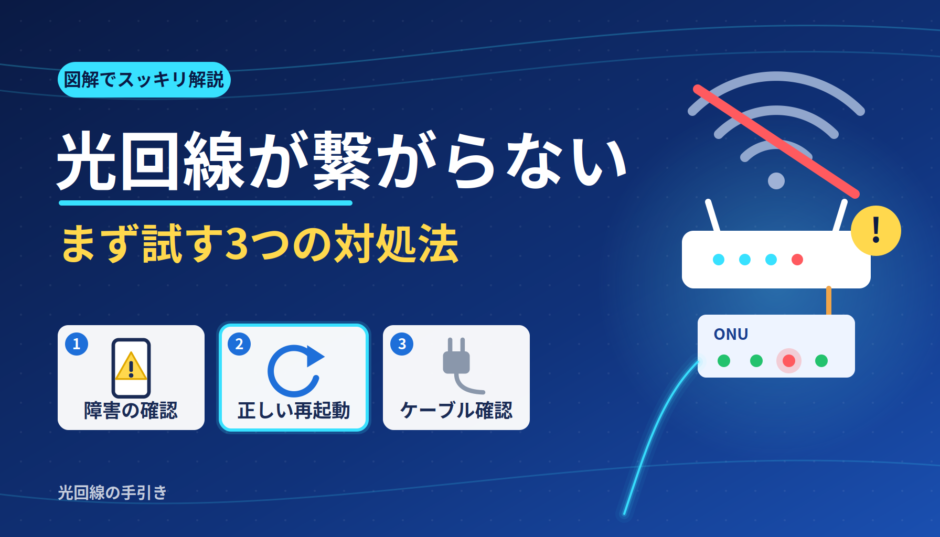
まず試す3つの対処法
原因を調べる前に、次の3つを上から順に試してください。どれも数分でできて、これだけで直るケースがたくさんあります。
①障害・メンテナンス情報を確認する
最初に確認したいのが、契約している光回線やプロバイダで障害やメンテナンスが起きていないかです。回線側の問題なら、自宅で何をしても直らないので、先に確認するだけで無駄な作業を省けます。
- 契約している光回線やプロバイダの公式サイトで「障害情報」「メンテナンス情報」のページを見る
- X(旧Twitter)で「サービス名 障害」と検索し、同じ症状の人がいないか確認する
- 近所や家族で同じ回線を使っている人がいれば、繋がるか聞いてみる
障害が起きている場合は、復旧を待つしかありません。公式サイトに復旧の見込みが出ていないか、ときどき確認しましょう。
②機器を正しい順番で再起動する
障害が起きていないなら、次は機器の再起動です。ONU(光回線の信号を変換する機器)やルーターは長く動かしていると不調になることがあり、再起動でリセットすると直ることがよくあります。
ここで大事なのが順番です。ONUを先に立ち上げて、ランプが落ち着いてからルーターの電源を入れるのが正しい手順です。ルーターが先に立ち上がると、回線とうまくつながらないことがあります。
待ち時間は機種によって少し違いますが、目安として、電源を抜いて1分ほど待ち、ONUを入れたらランプが安定するまで3分ほど、ルーターを入れたら2分ほど待つと確実です。焦ってすぐに差し直すと、正しくリセットされないことがあります。
注意
本体の小さな穴にある「リセット(初期化)ボタン」は押さないでください。電源の抜き差しとは違い、設定が消えて繋がらなくなることがあります。
③ケーブルの抜けや緩みを確認する
掃除や模様替えのあとに繋がらなくなった場合は、ケーブルが原因のことがよくあります。次の3か所を確認して、奥までしっかり差し込みましょう。
- 光コード:壁の光コンセントとONUをつなぐ細いケーブルです。強く折り曲げたり踏んだりすると、中の光ファイバーが傷むことがあります。
- LANケーブル:ONUとルーター、ルーターとパソコンをつなぐケーブルです。カチッと音がするまで差し込みます。
- 電源ケーブル:コンセントや電源タップから抜けていないか、タップのスイッチが切れていないかを確認します。
再起動したら直りました!でも、なんで繋がらなくなったんだろう……。
直ってよかった。それでもダメな場合や、何度も起きる場合は、どこに原因があるのかを切り分けてみよう。
どこが原因?症状から切り分ける
3つの対処法で直らない場合は、原因がどこにあるのかを絞り込みます。光回線が繋がらない原因は、大きく回線・ONU、ルーター、Wi-Fi、端末のどこかにあります。
3つの質問で原因を絞り込む
ポイントは、他の端末や有線接続と比べて、どこまでは正常なのかを確かめることです。スマホだけ繋がらずパソコンは使えるなら端末の問題、どの端末もダメならその手前の機器や回線の問題、というように範囲を狭めていきます。
ONUのランプで原因を見分ける
ONUの前面にあるランプは、機器の状態を教えてくれるサインです。正常なときは基本的に緑に点灯しています。消えていたり、色が違ったりするランプがあれば、そこに原因があります。
特に光回線ランプが消えている場合は、光の信号がONUまで届いていない状態です。光コードの抜けや傷みを確認し、それでも直らなければ回線側の故障の可能性が高いので、故障窓口に連絡しましょう。
原因別の対処法
回線・プロバイダ側の問題
障害やメンテナンスのほかに、見落としがちなのが料金の未払いです。クレジットカードの有効期限切れや限度額オーバーで引き落としができていないと、利用が止まることがあります。心当たりがあれば、契約先のマイページや請求のお知らせを確認しましょう。
停電や雷のあとに繋がらなくなった場合は、機器が正しく立ち上がっていないか、落雷で故障している可能性があります。まず正しい順番で再起動し、ランプが点かないままなら故障窓口に相談してください。
ONU・ルーターの問題
再起動してもランプの異常が消えない場合は、機器の故障が考えられます。ONUは回線事業者からのレンタル品なので、自分で直そうとせず、契約先の窓口に交換を相談しましょう。
ルーターは、自分で購入した市販品であれば次の点を確認します。
- 熱がこもっていないか:本体が熱いときは、風通しのよい場所に移すと安定することがあります。
- ファームウェアが古くないか:ルーターの管理画面や専用アプリで、最新版に更新できます。
- 長年使っていないか:5年以上使っているルーターは、性能不足や劣化で不安定になりやすいです。
ルーターの初期化は、設定がすべて消えるため最後の手段です。初期化したあとは、プロバイダの接続情報などを入れ直す必要があります。
Wi-Fiだけ繋がらない
有線なら繋がるのにWi-Fiだけダメな場合は、ルーターの無線部分か、端末側のWi-Fi設定に原因があります。
- 接続しているWi-Fiの名前(SSID)が、自宅のルーターのものか確認する
- パスワードを入れ直す(ルーター本体のラベルに記載されています)
- ルーターから離れた部屋なら、ルーターの近くで試す
- 5GHz帯で繋がりにくければ、2.4GHz帯に切り替えてみる(2.4GHz帯は壁に強く、遠くまで届きやすい)
特定の端末だけ繋がらない
他の端末は繋がるのに、1台だけ繋がらない場合は、その端末に原因があります。
- 端末を再起動する
- 機内モードがオンになっていないか確認する
- Wi-Fiの設定から自宅のネットワークを一度削除し、パスワードを入れて接続し直す
- OSを最新の状態にアップデートする
- VPNアプリやセキュリティソフトを一時的にオフにして試す(確認できたら元に戻す)
開通直後・乗り換え直後に繋がらない
工事が終わった直後や、光回線を乗り換えた直後に繋がらない場合は、接続の設定が済んでいないことが多いです。
- プロバイダの接続設定:契約内容によっては、ルーターにプロバイダのIDとパスワード(接続情報)を入力する必要があります。書類やメールで届いた接続情報を確認しましょう。
- IPv6(IPoE)の開通待ち:IPv6の接続は、回線の開通から少し遅れて使えるようになる場合があります。案内された開通日時を確認してください。
- ルーターの動作モード:プロバイダから届いたルーター機能つきの機器と、市販のルーターを両方つないでいる場合は、市販ルーターをブリッジ(アクセスポイント)モードにする必要があることがあります。
乗り換えの場合、以前の回線用に設定していたルーターをそのまま使うと繋がらないことがあります。新しい契約先の設定ガイドに沿って設定し直しましょう。
それでも繋がらないときの問い合わせ先
ここまで試しても直らない場合は、契約先に問い合わせましょう。光回線は契約の形によって窓口が違うので、まずは自分がどのパターンかを確認してください。
契約の形で問い合わせ先が変わる
| 契約の形 | 問い合わせ先 |
|---|---|
| 光コラボ ドコモ光、ソフトバンク光、ビッグローブ光など | 契約している光コラボ事業者の窓口 |
| フレッツ光+プロバイダ フレッツ光とプロバイダを別々に契約 | 回線やONUはNTT東日本・西日本 接続設定はプロバイダ |
| 独自回線 auひかり、NURO光、地域の光回線 | 各サービスの窓口 |
光コラボは、回線とプロバイダをまとめて1社と契約している形なので、基本的には契約先の窓口に連絡すれば対応してもらえます。フレッツ光とプロバイダを別々に契約している場合は、ONUのランプの異常なら回線側、ランプは正常なのに繋がらないならプロバイダと覚えておくと迷いません。
どのパターンか分からない場合は、毎月の請求書やマイページ、契約時の書類を見れば、契約先の名前がわかります。スマホで「サービス名 故障 問い合わせ」と検索すると、故障受付の窓口が見つかります。
問い合わせ前に準備しておくこと
次の情報をメモしておくと、やりとりが早く済みます。
問い合わせ前のメモ
・契約者名と、お客様番号などの契約ID
・いつから繋がらないか
・どの端末で、どんな症状か(全部ダメ、Wi-Fiだけダメなど)
・ONUとルーターのランプの状態(色と、点灯か点滅か)
・すでに試したこと(再起動、ケーブルの確認など)
ランプの状態は、スマホで写真を撮っておくと正確に伝えられます。
復旧までネットを使う方法
修理や障害の復旧に時間がかかる場合は、次の方法で一時的にネットを使えます。
- スマホのテザリング:スマホをWi-Fiルーター代わりにして、パソコンなどを接続します。ただし、スマホのデータ通信量を消費するので、使い放題でないプランの場合は使いすぎに注意しましょう。
- レンタルWiFi(ポケット型WiFi):1日単位で借りられるサービスがあり、数日から数週間だけ使いたいときに便利です。
在宅ワークなどでネットが止まると困る人は、いざというときの手段を1つ決めておくと安心です。
何度も繋がらなくなるなら根本対策を
再起動で直っても、同じトラブルが何度も起きるなら、機器や回線そのものを見直すタイミングかもしれません。
ルーターを買い替える
ルーターだけを再起動すれば直ることが多いなら、ルーターが原因の可能性が高いです。古いルーターは、新しい規格のものに買い替えるだけで安定することがよくあります。買い替えるなら、IPv6(IPoE)とWi-Fi 6以降に対応したモデルを選びましょう。
IPv6(IPoE)とWi-Fi 6以降に対応したおすすめのルーターは、こちらの記事で紹介しています。
光回線を乗り換える
回線側の障害が頻繁に起きる、夜になると繋がりにくいといった不満が続くなら、光回線の乗り換えも選択肢です。スマホとのセット割が効く回線に乗り換えれば、安定性と料金の両方を改善できることもあります。
工事が難しい場合はホームルーターも
引っ越しの予定がある、工事をしたくないという場合は、コンセントに挿すだけで使えるホームルーターも候補になります。
★[CTA:ホームルーター(WiMAXなど)のボタンに差し替え]★
光回線が繋がらないときのよくある質問
再起動は、何分くらい待てばいいですか?
電源を抜いたら1分ほど待ち、ONUの電源を入れたらランプが安定するまで3分ほど、ルーターを入れたら2分ほど待つのが目安です。機種によって違うので、ランプが落ち着くまで待つことを優先しましょう。
ONUやルーターを自分で初期化してもいいですか?
ONUは回線事業者からのレンタル品なので、自分で初期化しないでください。ルーターの初期化は設定がすべて消えるため、再起動などを試しても直らない場合の最後の手段にしましょう。
停電や雷のあとに繋がらなくなりました。
まずONU、ルーターの順に正しく再起動してください。それでもランプが点かない、異常な色のままという場合は、落雷などで機器が故障している可能性があるので、契約先の故障窓口に相談しましょう。
夜だけ遅くなるのは、繋がらないのと同じ原因ですか?
夜だけ遅くなるのは、多くの人が同時に使うことによる回線の混雑が主な原因で、繋がらないトラブルとは対処法が異なります。IPv6(IPoE)対応の回線やルーターに変えることで改善する場合があります。
夜だけ遅いのか、急に遅くなったのかなど、症状ごとの原因の見分け方と対処法は、こちらの記事で詳しく解説しています。
問い合わせの窓口がつながりにくいときは?
障害が起きているときは電話が混み合います。多くの事業者はWebやチャットでも故障の受付をしているので、公式サイトから申し込むとスムーズです。
まとめ
光回線が繋がらないときは、次の順番で進めれば、多くの場合は解決できます。
- まず、障害情報の確認、正しい順番での再起動、ケーブルの確認を試す
- 直らなければ、3つの質問とONUのランプで原因を切り分ける
- 原因に合わせて対処し、それでもダメなら契約先に問い合わせる
- 何度も起きるなら、ルーターの買い替えや回線の乗り換えを検討する
焦って色々いじる前に、まずは再起動を正しい順番で行うことがいちばんの近道です。この記事をブックマークしておくと、次に困ったときもすぐに確認できます。
お疲れさま。トラブルは慌てず、順番に確認するのが一番。ONUのランプの見方を覚えておくと、次からは自分で原因がわかるよ。
ONUやルーター、Wi-Fiがそれぞれ何をしている機器なのかを知っておくと、次にトラブルが起きたときも原因を見つけやすくなります。光回線の仕組みは、こちらの記事で図解しています。